Wer schon mal mit der Windows-Eingabeaufforderung gearbeitet hat, weiß: Ohne die richtigen CMD-Befehle kommt man dort nicht weit. Dabei steckt hinter der schwarzen Box mehr Power, als die meisten Nutzer vermuten. Das Problem ist eher, dass es viel zu viele Befehle gibt, um sie sich alle zu merken. Genau deshalb haben wir die 20 CMD-Befehle zusammengestellt, die im Alltag am häufigsten gebraucht werden – kompakt erklärt und sofort einsetzbar.
Eingabeaufforderung öffnen: So geht’s
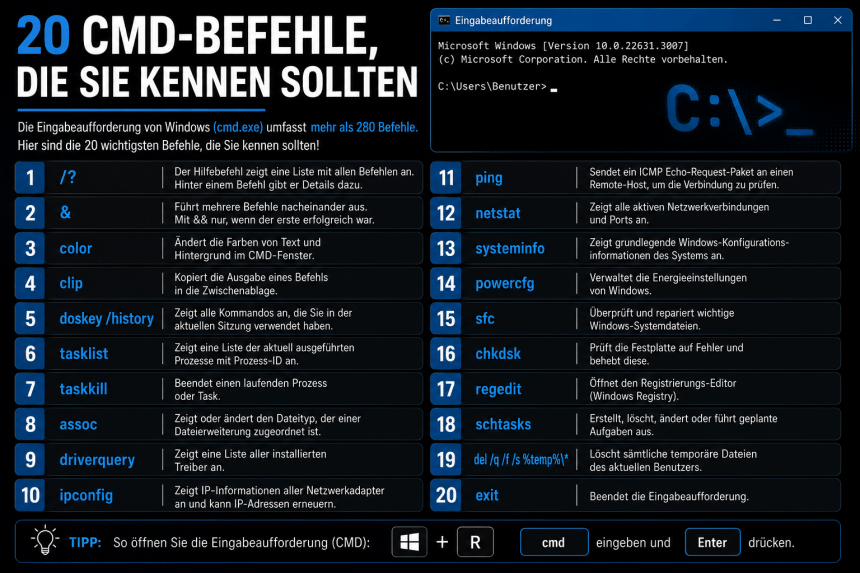
Bevor die Befehle zum Einsatz kommen, muss die Eingabeaufforderung erst mal auf dem Bildschirm landen. Das klappt in drei Schritten:
- Tastenkombination [Windows] + [R] drücken
- „cmd“ eintippen
- Mit [Enter] bestätigen
Schon öffnet sich das Fenster, und es kann losgehen.
Diese CMD-Befehle sollte jeder kennen
Manche der folgenden CMD-Befehle helfen bei alltäglichen Aufgaben, andere sind eher etwas für Nutzer, die tiefer ins System eintauchen wollen. Zusammen decken sie aber fast alles ab, was man im normalen Windows-Alltag braucht.
| Befehl | Was er macht |
|---|---|
/? | Ruft die Hilfe auf. Einfach hinter einen beliebigen Befehl gehängt, liefert er zusätzliche Infos dazu. |
& | Verkettet mehrere Befehle in einer Zeile. Mit einem einzelnen & laufen sie einfach nacheinander ab, mit && startet der zweite Befehl nur, wenn der erste ohne Fehler durchgelaufen ist. |
color | Ändert Text- und Hintergrundfarbe im CMD-Fenster – praktisch, wenn man mehrere Fenster offen hat und sie auseinanderhalten will. |
clip | Kopiert die Ausgabe eines Befehls direkt in die Zwischenablage, statt sie nur anzuzeigen. |
doskey /history | Listet alle Befehle auf, die in der aktuellen Sitzung bereits eingegeben wurden. |
tasklist | Zeigt, welche Programme, Dienste und Prozesse gerade laufen, inklusive Prozess-ID. |
taskkill | Beendet einen laufenden Prozess – quasi das Pendant zum „Task beenden“ im Task-Manager. |
assoc | Zeigt an oder ändert, welcher Dateityp mit welcher Dateiendung verknüpft ist. |
driverquery | Listet sämtliche installierten Treiber auf dem System auf. |
ipconfig | Gibt detaillierte IP-Infos zu jedem Netzwerkadapter aus. Lässt sich außerdem nutzen, um IP-Adressen freizugeben oder neu anzufordern, sofern DHCP im Einsatz ist. |
ping | Schickt ein Echo-Request-Paket an eine Zieladresse, um zu prüfen, ob die Verbindung steht. |
netstat | Zeigt alle aktiven Netzwerkverbindungen auf einen Blick. |
systeminfo | Liefert grundlegende Konfigurationsdaten zum lokalen Rechner oder einem Remote-System. |
powercfg | Verwaltet die Energieeinstellungen von Windows direkt über die Kommandozeile. |
sfc | Der „System File Checker“ prüft wichtige Windows-Systemdateien und repariert sie bei Bedarf. |
chkdsk | Sucht nach Fehlern auf der Festplatte und behebt sie, wo es geht. |
regedit | Öffnet die Windows-Registry zur Bearbeitung. |
schtasks | Erstellt, ändert, löscht oder startet geplante Aufgaben – Programme lassen sich damit zu festen Zeiten automatisch ausführen. |
del /q /f /s %temp%\* | Löscht sämtliche temporären Dateien des aktuellen Benutzers in einem Rutsch. |
exit | Schließt die Eingabeaufforderung. |
Fazit
Diese 20 CMD-Befehle reichen für die meisten Situationen im Windows-Alltag völlig aus, egal ob es um Netzwerkdiagnose, Systempflege oder das Aufräumen temporärer Dateien geht. Wer sie einmal ausprobiert hat, greift beim nächsten Mal deutlich schneller zur Eingabeaufforderung, statt umständlich durch Menüs zu klicken.