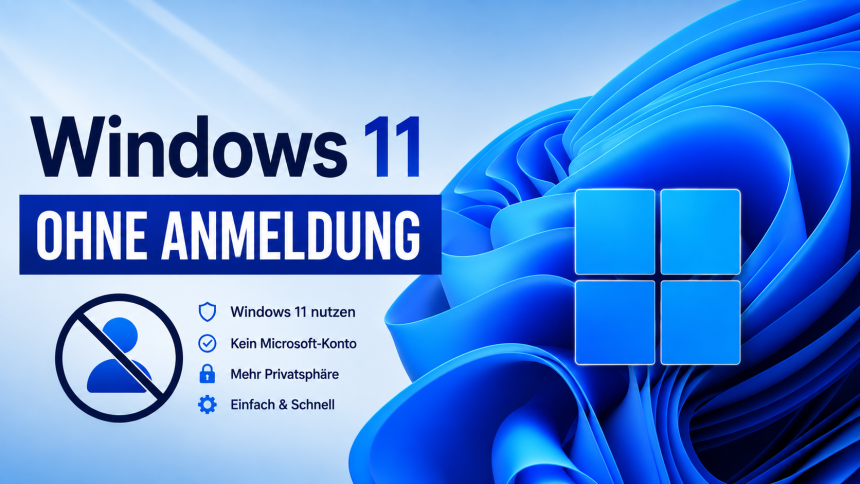
Wer Windows 11 ohne Anmeldung installieren möchte, stößt seit den letzten großen Updates auf ein Problem: Microsoft verlangt bei der Ersteinrichtung standardmäßig ein Microsoft-Konto samt Internetverbindung. Ein rein lokales Konto, wie es unter Windows 10 noch selbstverständlich war, ist offiziell nicht mehr vorgesehen. Mit den richtigen Kniffen lässt sich der Konto-Zwang aber weiterhin umgehen – auch unter der aktuellen Version 25H2. Dieser Beitrag zeigt dir drei zuverlässige Methoden, erklärt die Unterschiede und verrät, welcher Weg sich für wen am besten eignet.
- Warum verlangt Windows 11 überhaupt eine Anmeldung?
- Windows 11 ohne Anmeldung installieren: Die drei besten Methoden
- Methode 1: Mit Rufus ein Installationsmedium ohne Konto-Zwang erstellen
- Methode 2: BypassNRO während der Installation manuell aktivieren
- Methode 3: Nachträglich vom Microsoft-Konto auf ein lokales Konto wechseln
- Welche Methode solltest du wählen?
- Häufige Fehler beim Einrichten ohne Microsoft-Konto
- Häufig gestellte Fragen (FAQ)
- Fazit
Warum verlangt Windows 11 überhaupt eine Anmeldung?
Microsoft koppelt Windows 11 seit einigen Versionen enger an ein Microsoft-Konto. Offiziell begründet das Unternehmen dies mit mehr Sicherheit, einer besseren Geräteübergreifenden Synchronisation und dem einfacheren Zugriff auf Dienste wie OneDrive, den Microsoft Store oder Copilot. In der Praxis bedeutet das jedoch: Ohne aktive Internetverbindung während der Ersteinrichtung (auch OOBE, „Out of Box Experience“ genannt) lässt sich die Installation im Windows-11-Setup normalerweise nicht abschließen, wenn man auf ein Online-Konto verzichten möchte.
Für viele Nutzerinnen und Nutzer ist das ein echtes Ärgernis – etwa aus Datenschutzgründen, weil ein Windows-PC ganz bewusst offline betrieben werden soll, oder schlicht, weil ein klassisches lokales Konto ohne Cloud-Anbindung bevorzugt wird. Die gute Nachricht: Mit ein paar zusätzlichen Schritten lässt sich Windows 11 auch ohne Anmeldung installieren, ganz ohne Umweg über ein Microsoft-Konto.
Windows 11 ohne Anmeldung installieren: Die drei besten Methoden
Aktuell gibt es drei Wege, die zuverlässig funktionieren. Sie unterscheiden sich vor allem darin, wie robust sie gegenüber künftigen Windows-Updates sind und wie viel technisches Vorwissen sie erfordern.
Methode 1: Mit Rufus ein Installationsmedium ohne Konto-Zwang erstellen
Die derzeit zuverlässigste Methode nutzt das kostenlose Open-Source-Tool Rufus. Der Grund: Der Eingriff steckt bereits im Installationsmedium selbst und nicht in einem Registry-Schlüssel, der bei jedem Funktionsupdate erneut angepasst werden müsste. Genau deshalb übersteht diese Methode erfahrungsgemäß auch neue Windows-11-Versionen besonders zuverlässig.
So gehst du vor, um Windows 11 ohne Anmeldung zu installieren:
- Lade dir die offizielle Windows-11-ISO-Datei direkt von der Microsoft-Website herunter.
- Lade anschließend die aktuelle Version von Rufus herunter und installiere das Tool auf deinem PC.
- Stecke einen leeren USB-Stick mit mindestens 8 GB Speicherplatz ein.
- Öffne Rufus, wähle den USB-Stick als Ziellaufwerk und die zuvor heruntergeladene ISO-Datei als Quelle aus.
- Aktiviere in den erweiterten Windows-11-Anpassungsoptionen von Rufus die Einstellung, mit der die Microsoft-Konto-Pflicht und die Online-Verbindungsprüfung übersprungen werden.
- Starte den Erstellungsvorgang und warte, bis der bootfähige USB-Stick fertig ist.
- Installiere Windows 11 wie gewohnt von diesem Stick. Im Setup wirst du nun direkt nach einem lokalen Konto gefragt, ganz ohne Umweg über die Online-Anmeldung.
Methode 2: BypassNRO während der Installation manuell aktivieren
Diese Methode eignet sich, wenn du bereits mitten im Windows-11-Setup steckst und kein neues Installationsmedium erstellen möchtest. Sie basiert auf einem Registry-Eintrag, der die Netzwerkpflicht bei der Ersteinrichtung („No Required Online“, kurz NRO) außer Kraft setzt.
So funktioniert der BypassNRO-Trick:
- Starte die Windows-11-Installation wie gewohnt bis zu dem Punkt, an dem nach einer Internetverbindung gefragt wird.
- Drücke die Tastenkombination Umschalt + F10, um eine Eingabeaufforderung zu öffnen.
- Gib den folgenden Befehl ein und bestätige mit Enter:
reg add HKLM\SOFTWARE\Microsoft\Windows\CurrentVersion\OOBE /v BypassNRO /t REG_DWORD /d 1 /f - Schließe die Eingabeaufforderung und gehe im Setup einen Schritt zurück beziehungsweise starte den betroffenen Abschnitt neu.
- Windows bietet dir nun die Option „Ich habe kein Internet“ beziehungsweise die Einrichtung mit eingeschränktem Setup an, über die sich ein lokales Konto anlegen lässt.
Wichtig zu wissen: Microsoft hat in der Vergangenheit bereits mehrfach nachgebessert, um diesen Trick zu erschweren. Die manuelle Eingabe des Befehls funktioniert aktuell noch, ein automatisiertes Skript dafür wurde von Microsoft jedoch inzwischen blockiert. Verlasse dich bei dieser Methode also nicht darauf, dass sie auch nach dem nächsten großen Funktionsupdate noch zuverlässig funktioniert.
Ergänzend gibt es seit Windows 11 25H2 einen weiteren Registry-Schalter namens HideOnlineAccountScreens, der die Online-Konto-Bildschirme im Setup von vornherein ausblendet. Auch dieser wird über die Eingabeaufforderung während der Installation gesetzt.
Methode 3: Nachträglich vom Microsoft-Konto auf ein lokales Konto wechseln
Falls Windows 11 bereits fertig installiert ist und bislang mit einem Microsoft-Konto läuft, musst du die Installation nicht wiederholen. Stattdessen kannst du jederzeit auf ein lokales Konto umsteigen:
- Öffne die Einstellungen über das Startmenü oder die Tastenkombination Windows-Taste + I.
- Wechsle in den Bereich „Konten“ und dort zu „Ihre Infos“.
- Klicke auf „Stattdessen mit einem lokalen Konto anmelden“.
- Bestätige den Wechsel, vergib einen Benutzernamen und ein Passwort für dein neues lokales Konto.
- Melde dich ab und wieder an, um die Änderung zu übernehmen.
Der Vorteil dieser Methode: Sie funktioniert unabhängig von der installierten Windows-11-Version und benötigt keinen Registry-Eingriff während der Installation. Der Nachteil: Du musst die Ersteinrichtung zunächst einmal komplett mit einem Microsoft-Konto durchlaufen.
Welche Methode solltest du wählen?
Für eine Neuinstallation empfiehlt sich in der Regel die Rufus-Methode, da sie am robustesten gegenüber künftigen Windows-Updates ist und sich gut für mehrere Installationen wiederverwenden lässt, etwa in kleinen Unternehmen oder im Freundeskreis. Wer nur einmalig und ohne zusätzliche Software auskommen möchte, greift zum BypassNRO-Befehl direkt im Setup. Ist Windows 11 bereits installiert und läuft mit einem Microsoft-Konto, ist der nachträgliche Wechsel über die Einstellungen der schnellste und unkomplizierteste Weg.
Häufige Fehler beim Einrichten ohne Microsoft-Konto
Auch wenn die Methoden im Grundsatz einfach sind, schleichen sich in der Praxis immer wieder dieselben Stolpersteine ein:
- Der Registry-Befehl wird vor dem Netzwerkbildschirm statt an der richtigen Stelle im Setup eingegeben, wodurch der Effekt ausbleibt.
- Bei der Rufus-Methode wird eine veraltete Version des Tools verwendet, in der die entsprechende Anpassungsoption noch fehlt.
- Nach dem BypassNRO-Befehl wird das Setup nicht neu gestartet oder ein Schritt zurückgegangen, sodass die Änderung nicht greift.
- Es wird eine bereits „angebrochene“ ISO-Datei verwendet, die zuvor schon für eine Installation mit Microsoft-Konto genutzt wurde und veraltete Setup-Dateien enthält.
Häufig gestellte Fragen (FAQ)
Ist es legal, Windows 11 ohne Microsoft-Konto zu installieren? Ja. Die Nutzung eines lokalen Kontos verstößt nicht gegen die Lizenzbedingungen von Windows 11. Microsoft schränkt lediglich den Komfortweg über das Setup ein, ein lokales Konto bleibt aber technisch und lizenzrechtlich weiterhin vollwertig nutzbar.
Funktioniert die Installation ohne Anmeldung auch bei Windows 11 Home? Ja, alle drei vorgestellten Methoden funktionieren sowohl bei Windows 11 Home als auch bei Windows 11 Pro. Bei der Home-Edition war der Zwang zum Microsoft-Konto in der Vergangenheit tendenziell strenger ausgeprägt als bei Pro.
Verliere ich Funktionen, wenn ich Windows 11 mit einem lokalen Konto nutze? Einige cloudbasierte Funktionen wie die automatische OneDrive-Synchronisation, geräteübergreifende Einstellungen oder bestimmte Microsoft-Store-Funktionen stehen ohne verknüpftes Microsoft-Konto nicht zur Verfügung. Ein Microsoft-Konto lässt sich aber jederzeit nachträglich verknüpfen, falls diese Funktionen später doch gewünscht sind.
Was tun, wenn der BypassNRO-Befehl nicht mehr funktioniert? Sollte Microsoft diesen Weg in einem künftigen Update endgültig blockieren, ist die Rufus-Methode die verlässlichste Alternative, da der Eingriff bereits im Installationsmedium verankert ist und nicht von einem zur Laufzeit gesetzten Registry-Schlüssel abhängt.
Fazit
Auch wenn Microsoft die Hürden bei jeder neuen Windows-11-Version etwas höher legt, lässt sich Windows 11 ohne Anmeldung installieren weiterhin zuverlässig umsetzen. Für Neuinstallationen ist die Rufus-Methode aktuell die stabilste Wahl, während der BypassNRO-Befehl eine schnelle Lösung für den Einzelfall bietet. Wer bereits ein fertig eingerichtetes System besitzt, wechselt am einfachsten direkt in den Einstellungen auf ein lokales Konto. So bleibt die Kontrolle über die eigenen Daten und die Einrichtung des PCs auch unter Windows 11 in den eigenen Händen.