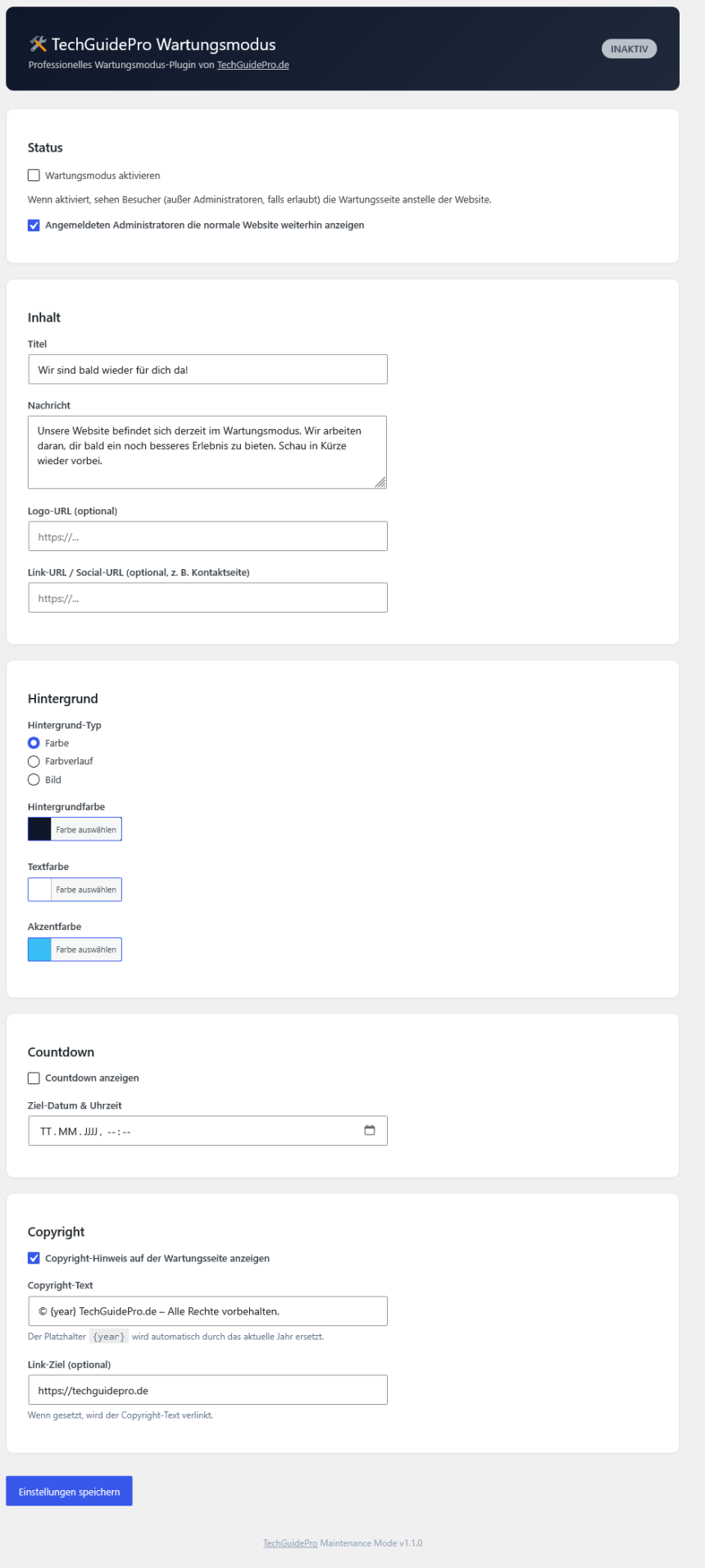
Ob Relaunch, Design-Update oder ein größeres Plugin-Update – irgendwann kommt für jede WordPress-Seite der Moment, an dem sie kurzzeitig offline muss. Das Problem: Wer einfach eine leere weiße Seite oder eine hässliche Standard-Fehlermeldung zeigt, wirkt schnell unprofessionell und verunsichert Besucher. Genau hier setzt der TechGuidePro Maintenance Mode an – ein schlankes WordPress-Plugin, das den Wartungsmodus mit wenigen Klicks aktiviert und dabei gut aussieht.
Warum überhaupt ein eigener Wartungsmodus?
WordPress selbst zeigt beim Aktualisieren von Plugins oder Themes kurzzeitig eine simple „Kurzzeitige Wartungsarbeiten“-Meldung an – aber nur für Sekunden, und ohne jede Gestaltungsmöglichkeit. Für längere Arbeiten, etwa einen kompletten Relaunch, reicht das nicht aus. Besucher sollen stattdessen:
- sofort erkennen, dass die Seite bewusst offline ist (kein Fehler),
- eine klare, ansprechende Erklärung erhalten,
- idealerweise wissen, wann es weitergeht,
- und weiterhin einen professionellen Eindruck der Marke bekommen.
Was der TechGuidePro Maintenance Mode kann
Das Plugin wurde bewusst schlank gehalten, deckt aber alle wichtigen Anwendungsfälle ab:
Ein-/Ausschalten per Klick. Unter Einstellungen → Wartungsmodus aktiviert ein einziger Haken den Wartungsmodus für alle Besucher – Administratoren können optional weiterhin die normale Website sehen, um parallel weiterzuarbeiten.
Frei gestaltbarer Hintergrund. Der Hintergrund der Wartungsseite lässt sich als einfache Farbe, als Farbverlauf oder als eigenes Bild (über die WordPress-Mediathek) einrichten – passend zum Corporate Design der Seite.
Individuelle Texte. Titel, Nachricht, optionales Logo und ein Link zu einer Kontakt- oder Social-Media-Seite lassen sich frei anpassen, sodass die Wartungsseite zur Marke passt statt generisch zu wirken.
Countdown-Funktion. Wer ein festes Zieldatum für den Re-Launch hat, kann einen Live-Countdown (Tage, Stunden, Minuten, Sekunden) einblenden – das schafft Transparenz und senkt die Absprungrate.
Sauberer 503-Statuscode. Technisch wichtig: Die Wartungsseite liefert einen HTTP-503-Status statt eines gewöhnlichen 200er. Suchmaschinen erkennen dadurch, dass es sich um eine temporäre Unterbrechung handelt, statt die Seite fälschlich aus dem Index zu nehmen.
Einstellbares Copyright. Der Copyright-Hinweis im Footer der Wartungsseite ist frei editierbar – inklusive Platzhalter für das aktuelle Jahr und optionalem Link, etwa zur eigenen Agentur- oder Unternehmensseite.
Einrichtung in unter fünf Minuten
- Plugin als ZIP über Plugins → Installieren → Plugin hochladen installieren und aktivieren.
- Unter Einstellungen → Wartungsmodus Titel, Nachricht, Hintergrund und ggf. Countdown festlegen.
- Häkchen bei „Wartungsmodus aktivieren“ setzen und speichern – fertig.
Ein Hinweis zu Caching-Plugins
Wer ein Caching- oder Performance-Plugin wie WP Rocket, LiteSpeed Cache oder NitroPack im Einsatz hat, sollte nach dem Aktivieren des Wartungsmodus einmal den Seiten-Cache leeren. Diese Tools speichern fertig gerenderte Seiten zwischen und liefern sie ohne Umweg über WordPress aus – ohne einen Cache-Purge würde die alte, normale Seite trotz aktiviertem Wartungsmodus weiter ausgespielt.
Fazit
Ein professioneller Wartungsmodus ist keine Spielerei, sondern Teil eines seriösen Website-Auftritts. Er signalisiert Besuchern, dass hinter der Seite jemand steht, der sorgfältig arbeitet – statt sie mit einer Fehlermeldung oder einem leeren Bildschirm zurückzulassen. Mit dem TechGuidePro Maintenance Mode lässt sich das ganz ohne Programmierkenntnisse in wenigen Minuten umsetzen.
Entwickelt von TechGuidePro.de.