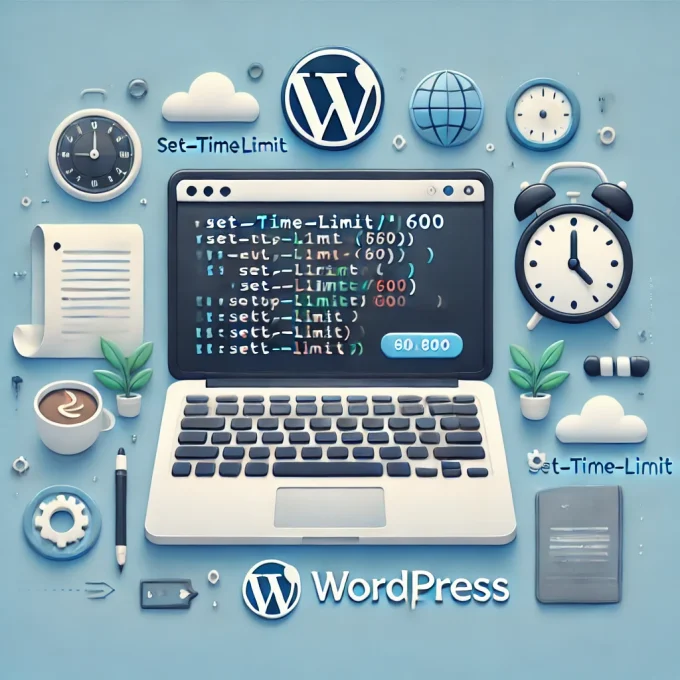
Um den WordPress-Speicher (Memory Limit) zu erhöhen, gibt es mehrere Möglichkeiten. Hier sind die gängigsten Methoden:
1️⃣ Über die wp-config.php
Füge diese Zeile in die wp-config.php ein, oberhalb von /* That's all, stop editing! Happy publishing. */:
define('WP_MEMORY_LIMIT', '256M');
Falls du auch das Speicherlimit für das Backend (Admin-Bereich) erhöhen möchtest:
define('WP_MAX_MEMORY_LIMIT', '512M');
2️⃣ Über die .htaccess-Datei
Falls dein Hoster dies erlaubt, kannst du die .htaccess-Datei im Hauptverzeichnis von WordPress bearbeiten und folgende Zeile hinzufügen:
php_value memory_limit 256M
Falls du Interner Serverfehler (500) bekommst, entferne diese Zeile wieder.
3️⃣ Über die php.ini
Falls du Zugriff auf die php.ini hast (z. B. bei einem eigenen Server oder VPS), ändere oder füge diese Zeile hinzu:
memory_limit = 256M
Falls das nicht reicht, versuche:
memory_limit = 512M
Falls du die Datei nicht findest, erstelle eine neue Datei mit dem Namen php.ini und füge diese Zeile ein.
4️⃣ Über den Hoster (cPanel, Plesk, etc.)
Falls du ein Hosting mit cPanel, Plesk oder einer ähnlichen Verwaltungsoberfläche nutzt:
- Gehe zu PHP-Einstellungen oder MultiPHP INI Editor.
- Suche nach memory_limit und erhöhe den Wert (z. B. 256M oder 512M).
- Speichern und Server ggf. neustarten.
5️⃣ Über ein Plugin
Falls du keine Dateien bearbeiten möchtest, kannst du ein Plugin wie WP Memory Usage oder WP Config File Editor verwenden.
Überprüfung, ob die Änderung funktioniert hat
Du kannst den aktuellen Memory-Wert in WordPress mit folgendem Code überprüfen (z. B. in einer PHP-Datei oder mit einem Plugin wie „Code Snippets“):
echo 'Memory Limit: ' . ini_get('memory_limit');
Alternativ kannst du in WordPress unter Werkzeuge > Website-Zustand nachsehen.
Falls du Probleme hast, hängt es oft vom Hoster ab. Manche Hoster erlauben keine manuellen Änderungen und du musst den Support kontaktieren. 😊