







WordPress Schritt für Schritt installieren
Inhaltsverzeichnis7 Abschnitte
WordPress ist eine der beliebtesten Plattformen zum Erstellen von Websites. Mit dieser Anleitung kannst du WordPress ganz einfach selbst installieren.
Was du benötigst:
- Einen Webhosting-Anbieter (z.B. IONOS, Strato, All-Inkl.com)
- Eine Domain
- Einen FTP-Client (z.B. FileZilla) – oft nicht mehr nötig, da viele Hoster direkte Installationen anbieten
- Einen Webbrowser
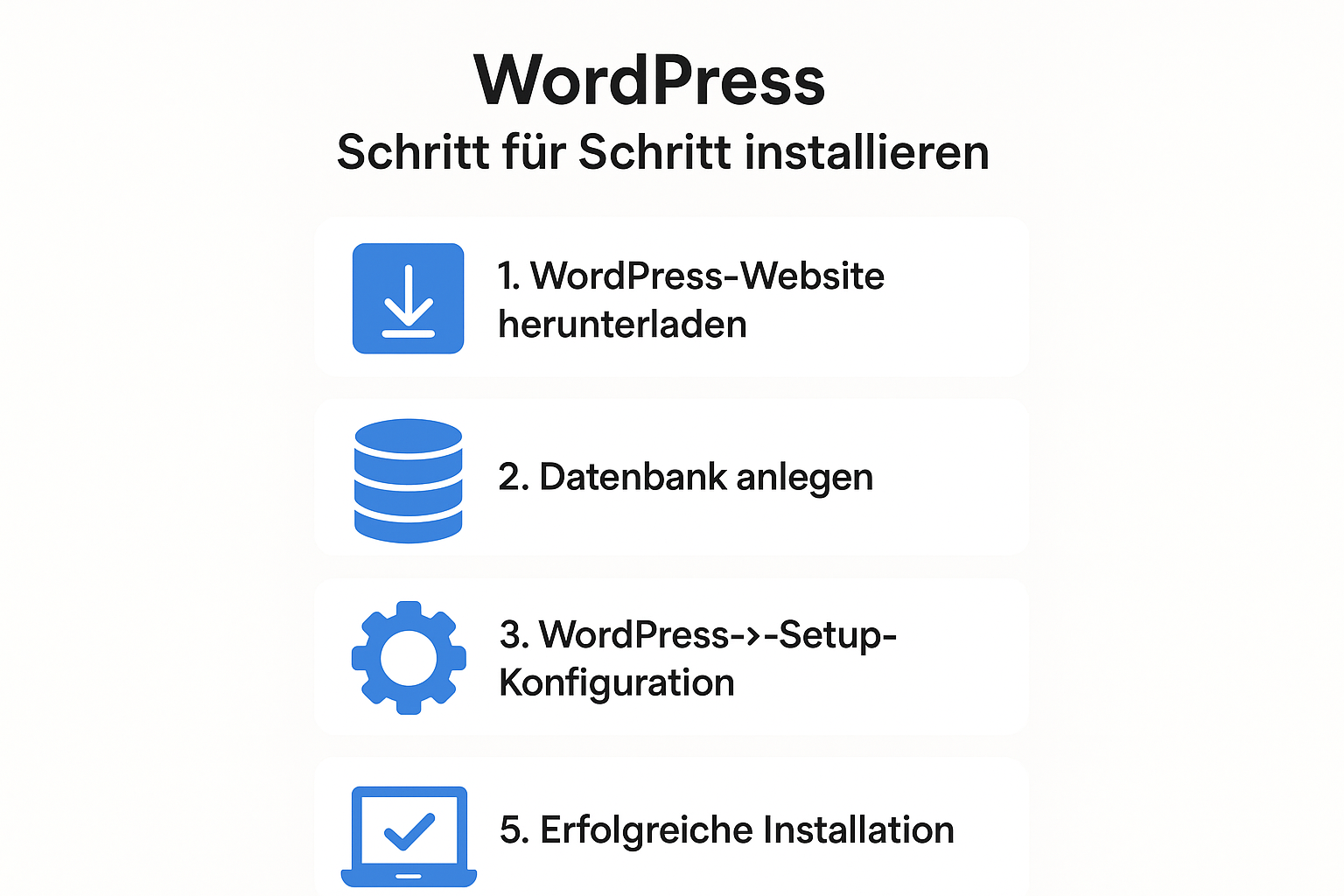
Schritt 1: WordPress herunterladen
Besuche die offizielle deutsche WordPress-Website unter de.wordpress.org und lade die neueste Version von WordPress herunter. Klicke auf den Button "WordPress herunterladen".

Speichere die .zip-Datei auf deinem Computer.
Schritt 2: Datenbank erstellen
Bevor du WordPress installierst, benötigst du eine MySQL-Datenbank. Melde dich bei deinem Hosting-Konto an (cPanel, Plesk oder die Oberfläche deines Hosters). Suche nach dem Bereich für Datenbanken (oft "MySQL-Datenbanken").
Erstelle eine neue Datenbank, einen Datenbankbenutzer und ein sicheres Passwort. Merke dir diese Daten, du wirst sie später benötigen!

Schritt 3: WordPress-Dateien hochladen
Entpacke die heruntergeladene WordPress .zip-Datei. Du findest darin einen Ordner namens wordpress.
Verbinde dich über einen FTP-Client (z.B. FileZilla) mit deinem Webserver. Navigiere zum Root-Verzeichnis deiner Domain (oft public_html, htdocs oder der Name deiner Domain).
Lade den Inhalt des wordpress-Ordners (also alle Dateien und Unterordner in wordpress, nicht den Ordner selbst) in das Root-Verzeichnis deiner Domain hoch.

(Manche Hosting-Anbieter bieten auch einen Dateimanager im Control Panel an, über den du die .zip-Datei direkt auf den Server hochladen und dort entpacken kannst, was oft schneller ist.)
Schritt 4: WordPress-Installation starten
Öffne deinen Webbrowser und rufe deine Domain auf (z.B. deine-domain.de). Die WordPress-Installation sollte automatisch starten. Wähle deine Sprache aus und klicke auf "Weiter".

Es erscheint ein Hinweis, welche Informationen du benötigst. Klicke auf "Los geht's!".
Schritt 5: Datenbank-Informationen eingeben
Gib die Datenbankinformationen ein, die du in Schritt 2 erstellt hast:
- Datenbank-Name: Der Name deiner MySQL-Datenbank.
- Benutzername: Der Benutzername für deine Datenbank.
- Passwort: Das Passwort für deinen Datenbankbenutzer.
- Datenbank-Host: Dies ist fast immer
localhost. Wenn nicht, frage deinen Hoster. - Tabellen-Präfix: Du kannst den Standard
wp_beibehalten oder aus Sicherheitsgründen etwas anderes wählen (z.B.wp_hjk_).

Klicke auf "Senden". Wenn alles korrekt ist, wird die Verbindung zur Datenbank hergestellt. Klicke dann auf "Installation durchführen".
Schritt 6: Website-Informationen eingeben
Nun gib die grundlegenden Informationen für deine Website ein:
- Titel der Website: Der Name deiner Website (kann später geändert werden).
- Benutzername: Der Benutzername für den Admin-Bereich deiner WordPress-Website. Wähle einen sicheren Benutzernamen, nicht "admin"!
- Passwort: Erstelle ein sehr sicheres Passwort. WordPress schlägt dir eines vor. Notiere es dir gut.
- Deine E-Mail-Adresse: Eine gültige E-Mail-Adresse für administrative Benachrichtigungen.
- Suchmaschinen-Sichtbarkeit: Lasse das Häkchen standardmäßig weg, es sei denn, du möchtest, dass Suchmaschinen deine Website vorerst nicht indexieren.

Klicke auf "WordPress installieren".
Schritt 7: Abschluss der Installation
Herzlichen Glückwunsch! WordPress ist nun installiert. Du erhältst eine Bestätigung, dass die Installation erfolgreich war.

Klicke auf "Einloggen", um dich in den WordPress-Admin-Bereich (das Dashboard) einzuloggen. Verwende den Benutzernamen und das Passwort, die du in Schritt 6 festgelegt hast.


/ 0 Kommentare /
Melde dich an, um mitzudiskutieren.