
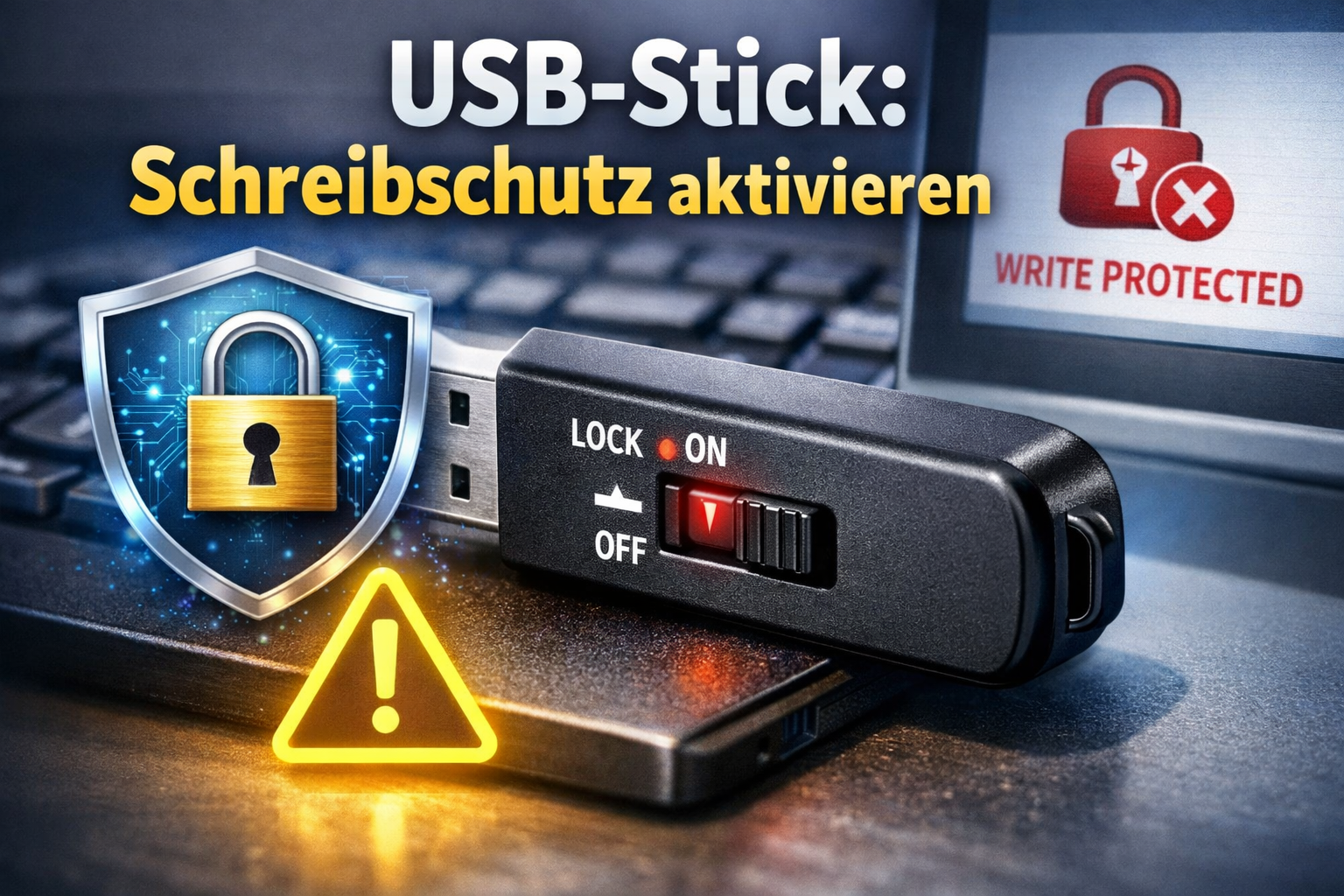
USB-Stick löschen und schreibschützen
Schritt-für-Schritt-Anleitung für Windows — Daten sicher entfernen und den Stick vor erneutem Beschreiben schützen.
1 Stick sicher löschen (Formatieren)
- 01USB-Stick anschließen und warten, bis Windows ihn erkennt.
- 02Im Windows-Explorer: Rechtsklick auf das Laufwerk → Formatieren…
- 03Dateisystem wählen: FAT32 (universell) oder exFAT (für Dateien über 4 GB).
- 04Auf Starten klicken — alle Daten werden unwiderruflich gelöscht.
💡
Tipp: Deaktivieren Sie „Schnellformatierung“, damit der Stick vollständig überschrieben wird. Das macht eine Datenwiederherstellung deutlich schwieriger.
2 Schreibschutz aktivieren — 3 Methoden im Vergleich
Option A
Physischer Schalter
Manche Sticks und SD-Karten haben einen seitlichen Schieberegler. Position „Lock“ aktiviert den Schutz direkt auf Hardware-Ebene.
Option B — empfohlen
Diskpart (Software)
Windows-Bordmittel, kein Download nötig. Schreibschutz lässt sich jederzeit per Befehl aktivieren oder deaktivieren.
Option C
NTFS-Rechteverwaltung
Nur bei NTFS-Formatierung. Schreibrechte für einzelne Nutzer über Eigenschaften → Sicherheit gezielt entfernen.
3 Schreibschutz per Diskpart einrichten
- 01Suche nach cmd → „Als Administrator ausführen“.
- 02Befehle der Reihe nach eingeben und jeweils mit Enter bestätigen:
diskpart
list disk ← Nummer Ihres USB-Sticks merken
select disk 2 ← 2 durch Ihre Nummer ersetzen
attributes disk set readonly
⚠️
Achtung: Wählen Sie unbedingt die richtige Laufwerksnummer aus. Eine falsche Auswahl kann zu Datenverlust auf einer anderen Festplatte führen.
🔓
Schreibschutz wieder aufheben: attributes disk clear readonly
Hinweise auf einen Blick
→Ein Software-Schreibschutz (Diskpart) kann von jedem mit Administrator-Rechten wieder entfernt werden.
→Physische Schalter bieten mehr Schutz gegen Manipulation, sind aber bei modernen Sticks leider selten geworden.
→Für dauerhaft gesicherte Sticks (z. B. Boot- oder Lizenz-Sticks) ist ein Hardware-Schreibschutz die zuverlässigste Lösung.